

Pre-Guías – Guía paso a paso
Guía del módulo Pre-Guías del Portal de Clientes CFC — cómo documentar y programar embarques en línea, generar recolecciones y documentar en terminal.
Introducción – Módulo Pre-Guías
El módulo Pre-Guías le permite documentar y programar sus embarques en línea de manera rápida y sencilla. Funciona como un prellenado digital en el que usted registra los datos principales de su envío: origen, destino, remitente, consignatario, así como dimensiones y peso aproximado de la carga.
Al generar una Pre-Guía, el sistema crea un folio único, que se puede utilizar de dos formas:
- Solicitud de recolección automática: si solicita recolección, la Pre-Guía se envía directamente a nuestro equipo operativo, quien se pondrá en contacto con usted para confirmar y despachar la unidad.
- Documentación en terminal: si prefiere llevar la mercancía a la terminal, el folio de la Pre-Guía le servirá para documentar su envío rápidamente, evitando capturas manuales y reduciendo tiempos de espera.
Una vez que recibimos la carga en nuestras instalaciones, nuestro equipo valida la información registrada (dimensiones, peso y datos de embarque). Con esta revisión, la Pre-Guía se convierte en Guía, documento definitivo para el rastreo, control y facturación de su envío.
En este artículo encontrará una guía paso a paso para crear su Pre-Guía dentro del portal, con instrucciones claras e ilustradas para que pueda comenzar a utilizar la herramienta de inmediato.
Secciones:
Instrucciones de Captura Pre-Guía
- Ingrese al portal con su usuario y contraseña.
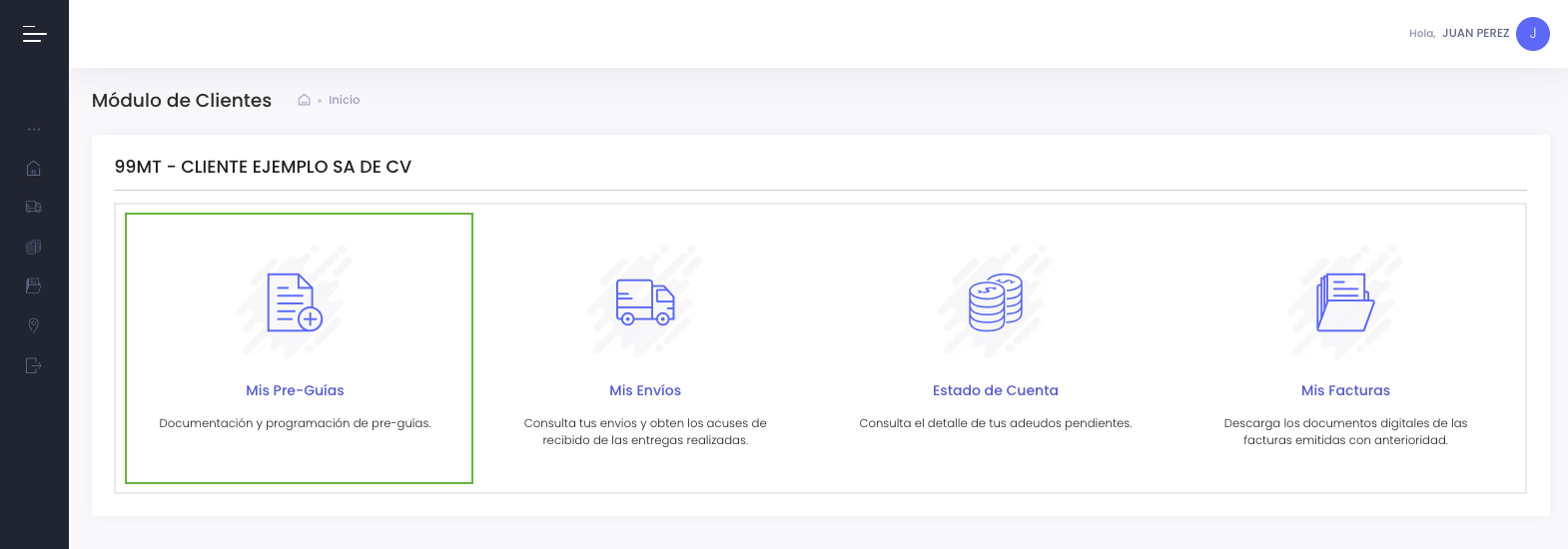
- En la pantalla de inicio del Módulo de Clientes, seleccione la opción "Mis Pre-Guías".
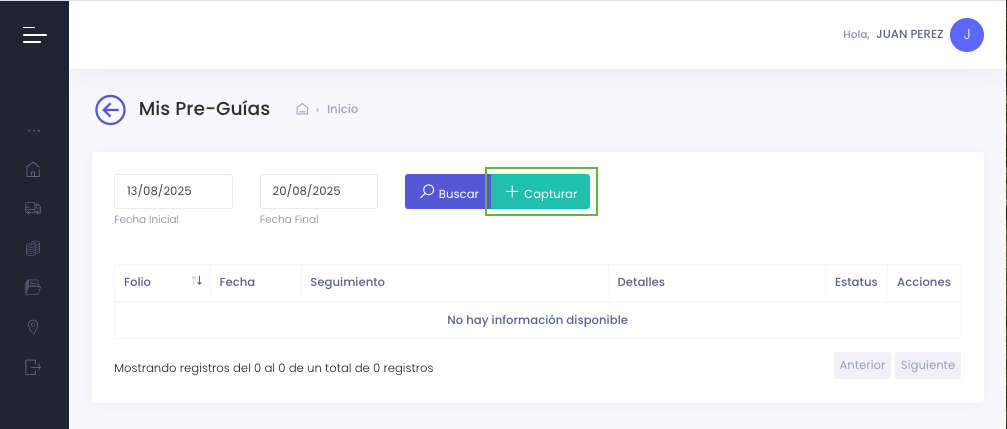
- Dentro de la sección Mis Pre-Guías, haga clic en el botón "+ Capturar".
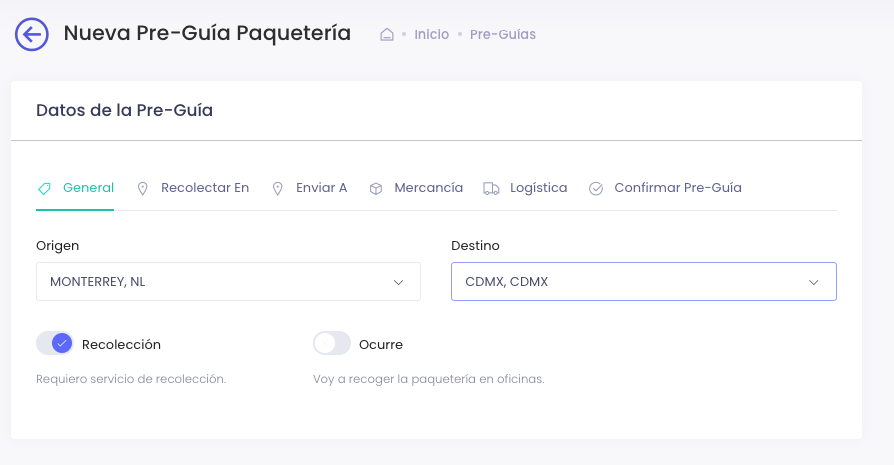
- En la pantalla general de captura:
- Seleccione el origen y destino de su envío.
- Indique si requiere recolección en su domicilio.
- Especifique si la entrega será en modalidad ocurre (recolección en terminal).
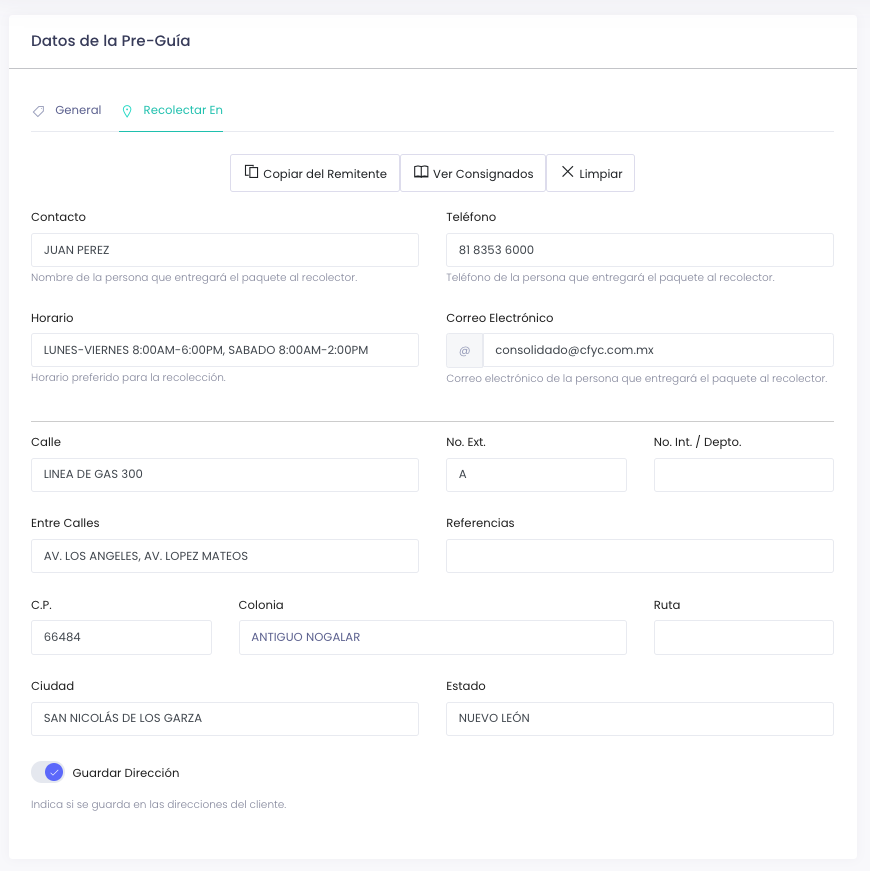
- En caso de recolección, aparecerá la pestaña "Recolectar En". Complete los campos solicitados con los datos de la dirección donde se realizará la recolección.
💡 Tip:
- Si su información y direcciones ya están dadas de alta, puede hacer clic en "Copiar del Remitente" para llenar los datos automáticamente.
- También puede usar la opción "Ver Consignados" para consultar las direcciones guardadas y seleccionar una de ellas.
- Si desea administrar todas sus direcciones, puede configurarlas y actualizarlas directamente en el módulo "Mis Direcciones".
Campos a completar:
- Contacto: Nombre de la persona que entregará el paquete al recolector.
- Teléfono: Número de contacto del responsable de la entrega.
- Correo Electrónico: Dirección de correo electrónico de la persona de contacto.
- Horario: Franja horaria preferida para la recolección.
- Dirección: Incluya calle, número exterior, número interior (si aplica), colonia, código postal, ciudad y estado.
- Entre Calles / Referencias: Información adicional para facilitar la ubicación.
✅ Active la opción "Guardar Dirección" si desea que esta información quede registrada en sus direcciones frecuentes para futuras recolecciones.
- Agregue la dirección del consignatario y siga las mismas indicaciones del paso anterior para "Enviar a".
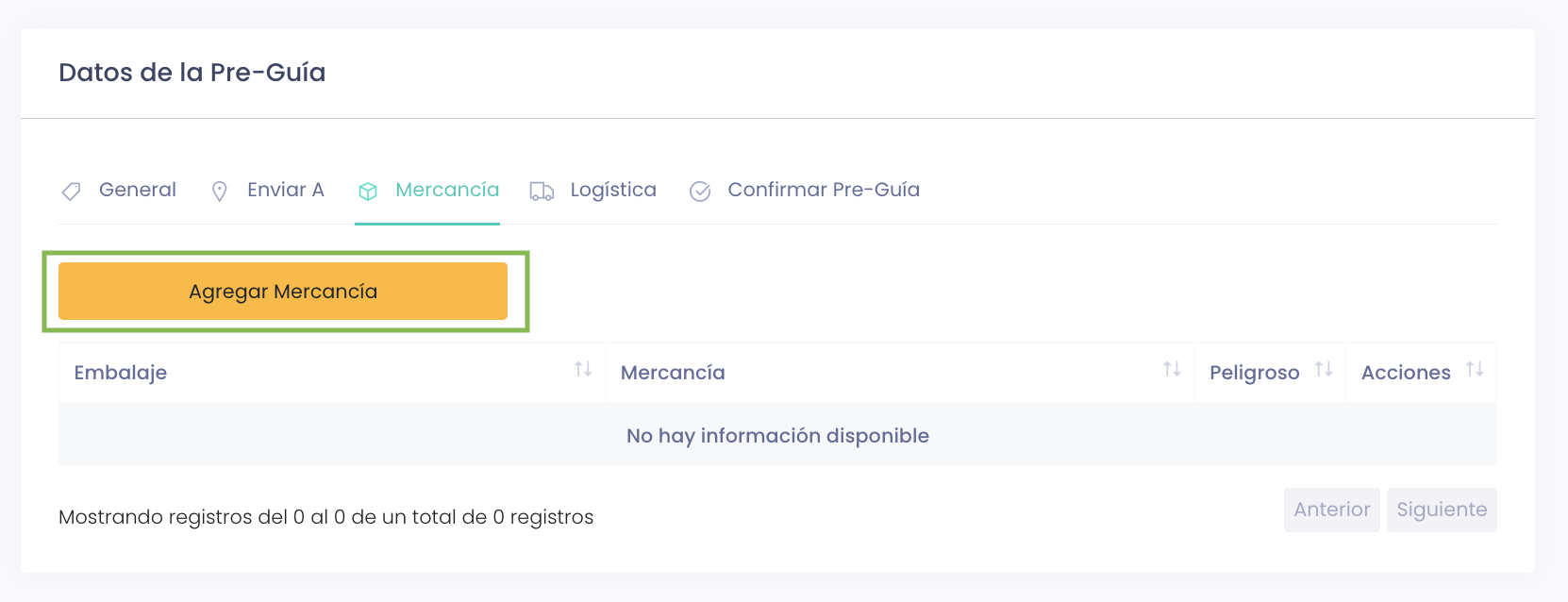
- Haga clic en la pestaña "Mercancía" y seleccione el botón "Agregar Mercancía".
-
En la pestaña de Embalaje complete los siguientes campos:
-
Embalaje: Seleccione el tipo de embalaje (ej. tarima, caja, porrón).
-
Cantidad Embalaje: Número de piezas, tarimas o cajas que se incluyen en el embarque.
-
Peso Estimado: Peso total aproximado de la mercancía.
-
Unidad de Medida: Defina si las dimensiones se ingresan en centímetros o pulgadas.
-
Dimensiones (Largo, Alto, Ancho): Capture las medidas de cada embalaje.
-
Volumen (m³): El sistema puede calcularlo automáticamente a partir de las dimensiones.
-
Comentarios: Campo opcional para observaciones específicas de la mercancía.
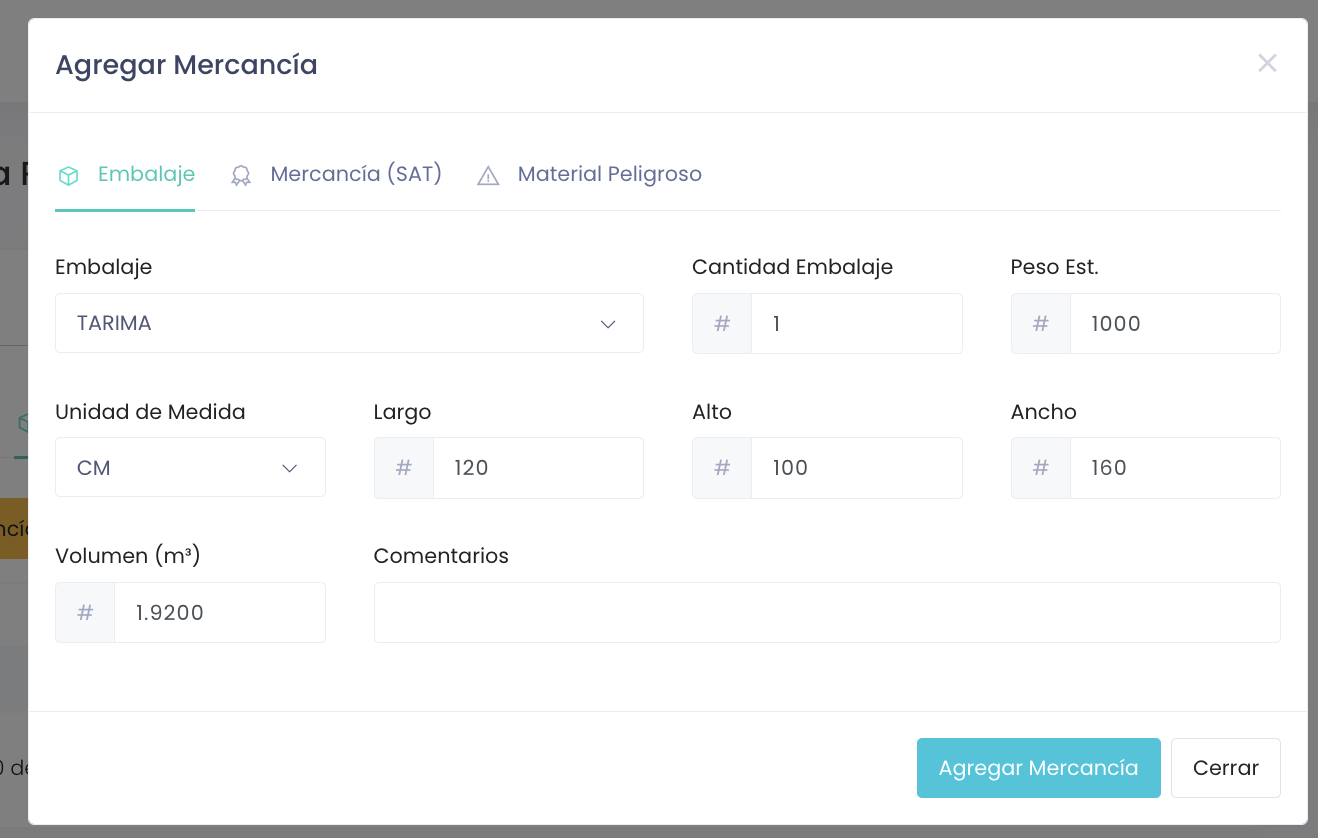
Captura de embalaje
-
-
En la pestaña "Mercancía (SAT)" capture la información fiscal y técnica de su embarque, requerida para la generación del CFDI de transporte:
-
Prod. Serv. C.P. (SAT): Código de producto o servicio según el catálogo del SAT.
-
Unidad (SAT): Unidad de medida conforme al catálogo SAT (ejemplo: H87 = pieza, XBX = litro, etc.).
-
Cantidad de Mercancía: Número total de unidades de mercancía. (Ej. si viajan 100 cajas en 1 tarima, aquí debe registrar 100).
-
Peso en Kg.: Peso real total de la mercancía.
-
Dimensiones (Largo / Alto / Ancho): Se cargan automáticamente con las medidas capturadas.
Tip: Si no conoce el código de producto o unidad SAT, puede consultarlo directamente en el Portal del SAT o solicitar apoyo a nuestro equipo de documentación.
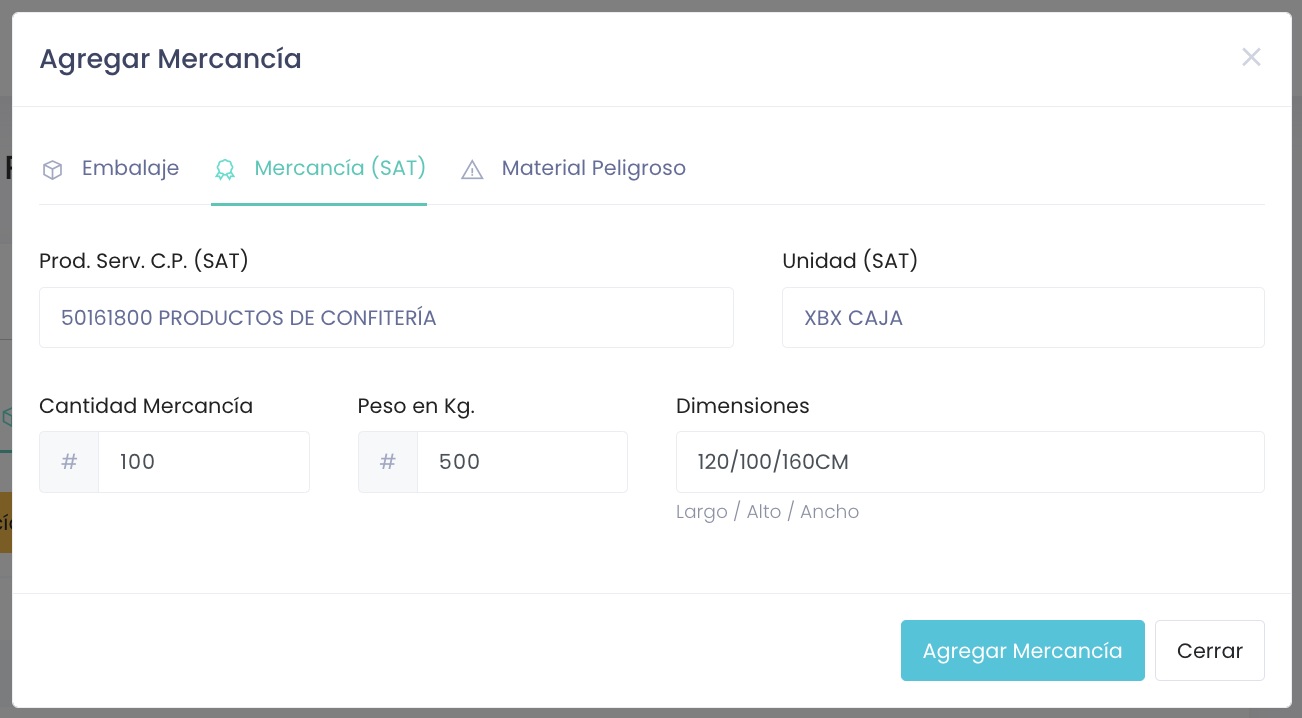
Captura de Mercancía SAT
-
-
Al finalizar el registro, haga clic en "Agregar Mercancía". Los datos se actualizarán en la pantalla.
⚠️ Aviso: No transportamos material HAZMAT, materiales peligrosos, inflamables o que requieran rombos de seguridad.
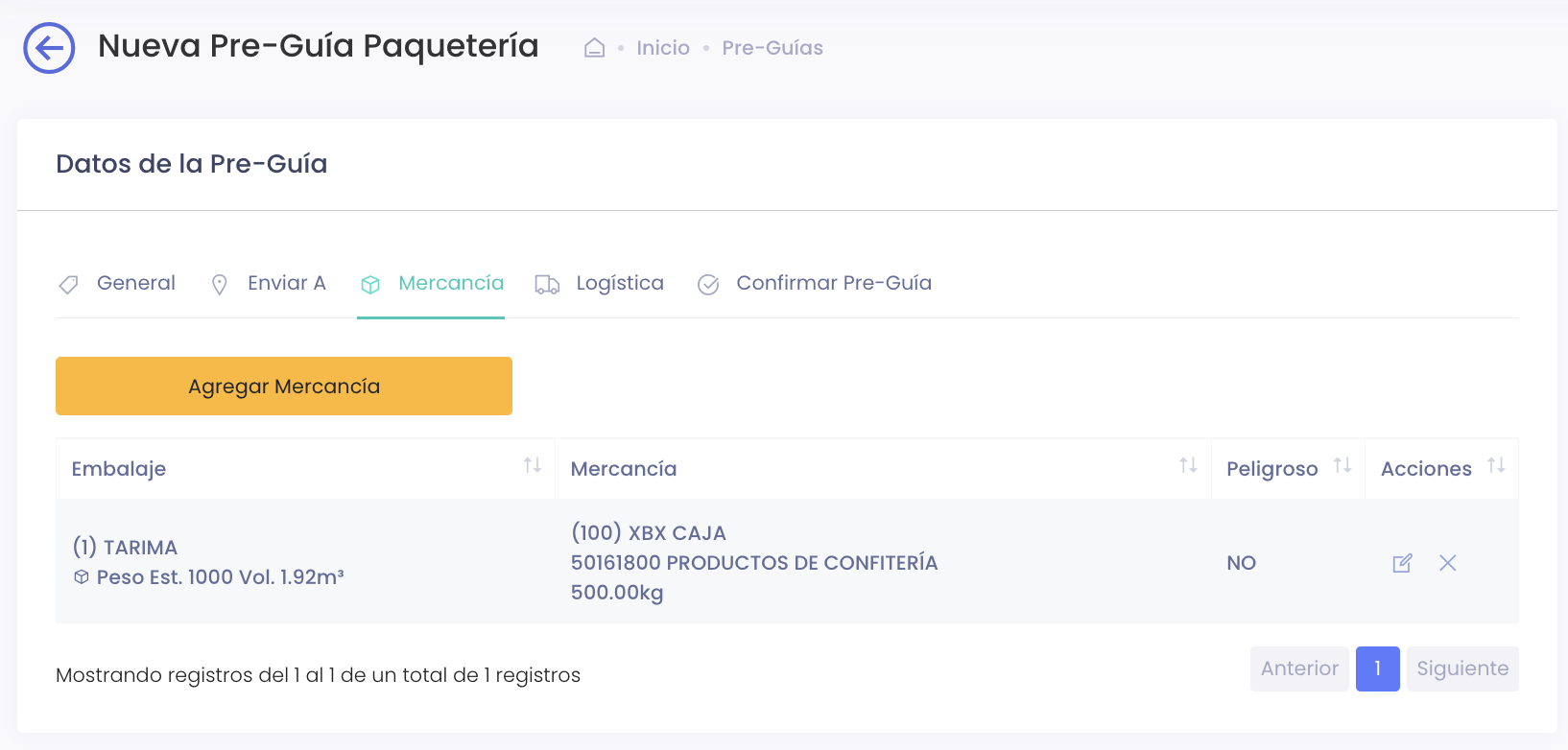
Mercancía agregada -
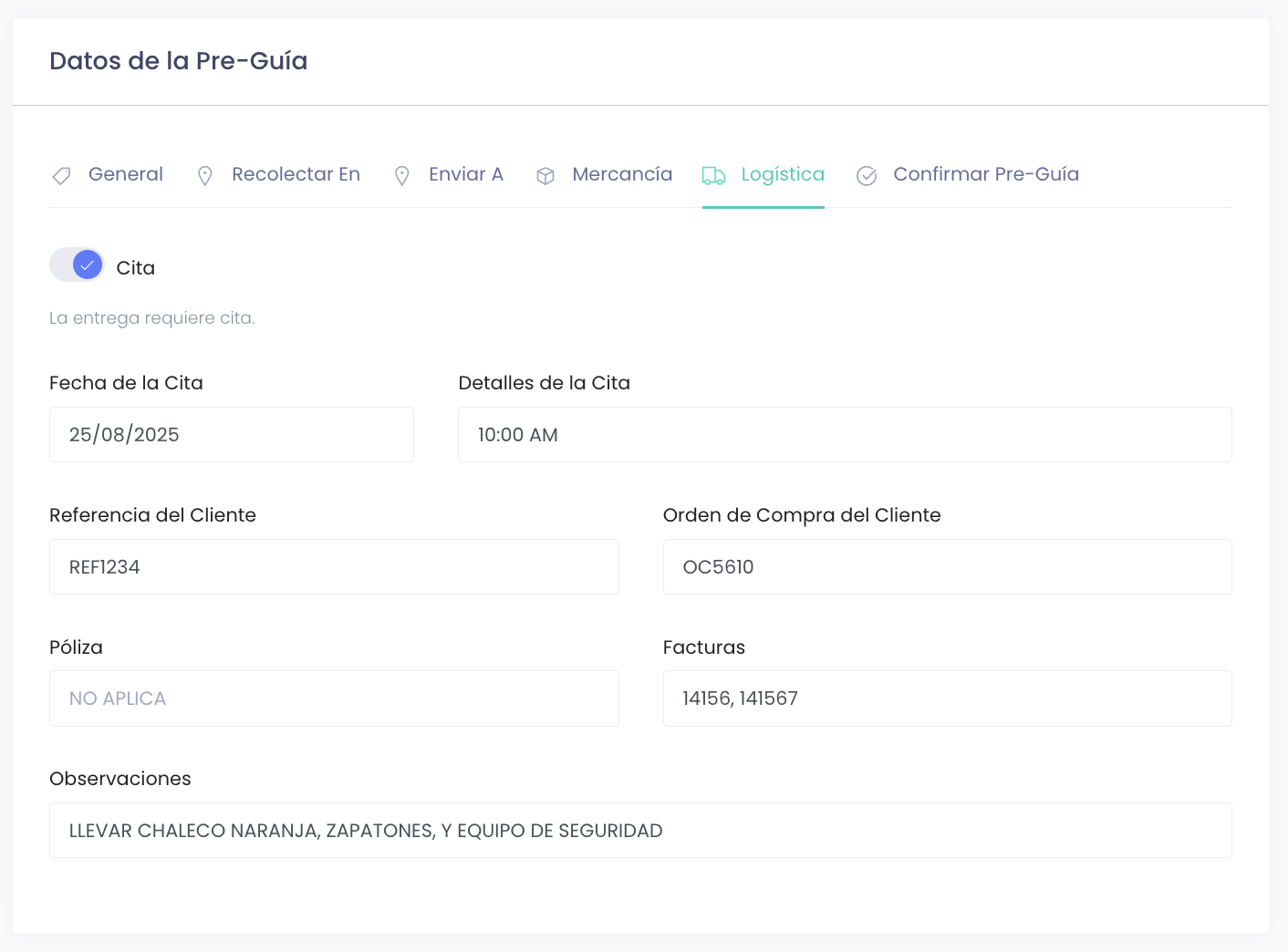
Haga clic en la pestaña "Logística" y capture los siguientes datos:
- Active la casilla Cita si la entrega requiere programación e ingrese la fecha y hora correspondientes.
- Para garantizar la entrega con cita, recomendamos programarlas con un mínimo de 48 a 72 horas de anticipación, considerando también el tiempo de trayecto aproximado.
- Complete los campos de Referencia del Cliente, Orden de Compra y Facturas (si aplica).
- Tip: El dato que registre en Referencia del Cliente también aparecerá en el módulo Mis Envíos como referencia alternativa al número de guía, lo que facilita su búsqueda.
- En Observaciones, anote instrucciones especiales de entrega (ej. uso de equipo de seguridad).
- Active la casilla Cita si la entrega requiere programación e ingrese la fecha y hora correspondientes.
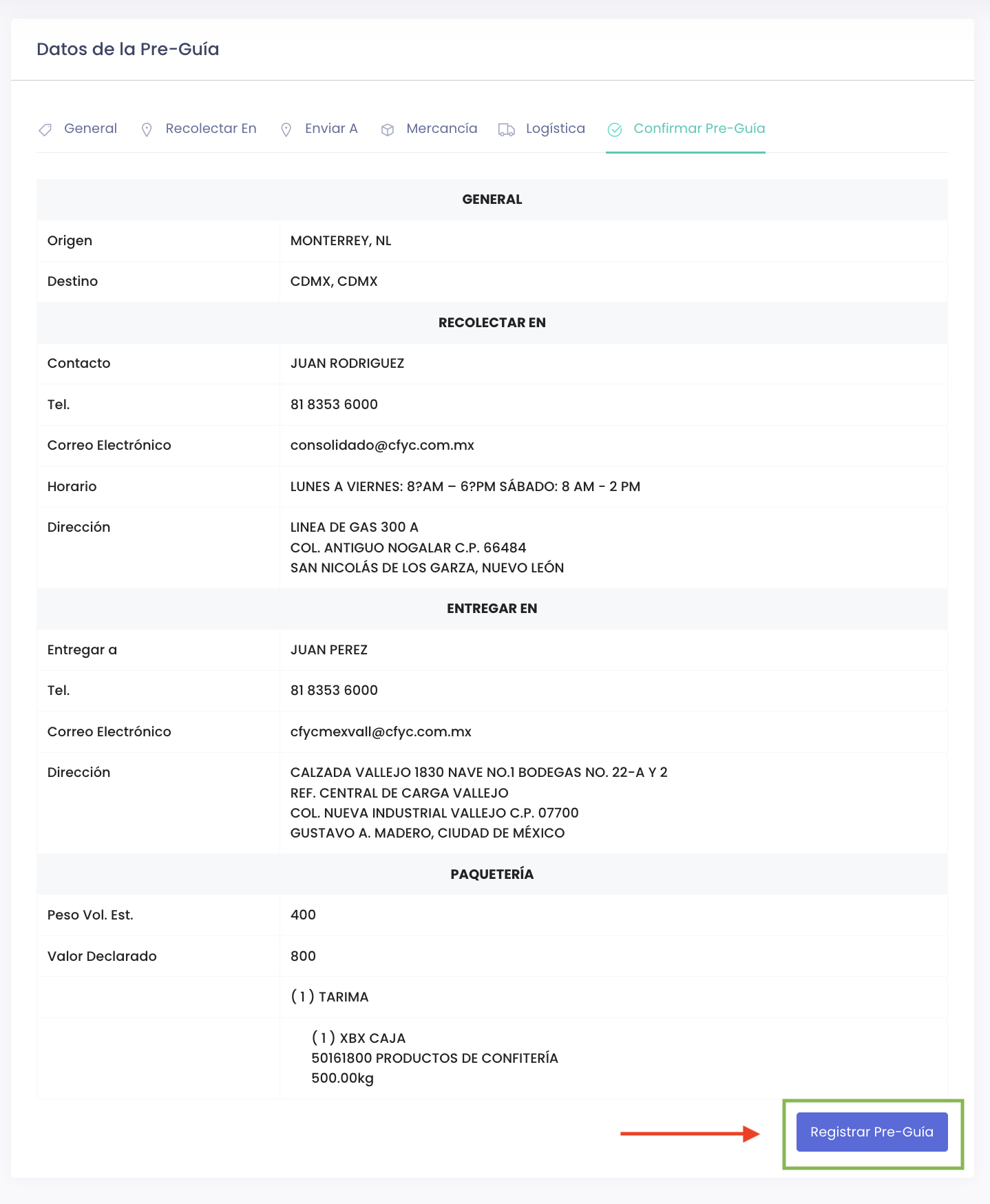
- En la pestaña "Confirmar Pre-Guía", revise cuidadosamente que todos los datos capturados sean correctos. Si la información es correcta, haga clic en "Registrar Pre-Guía" para finalizar el proceso.
-
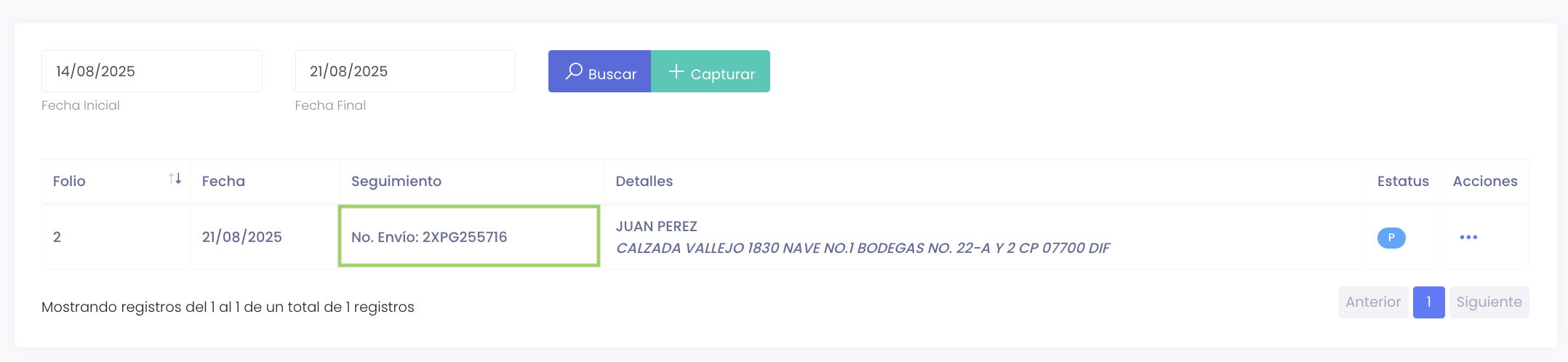
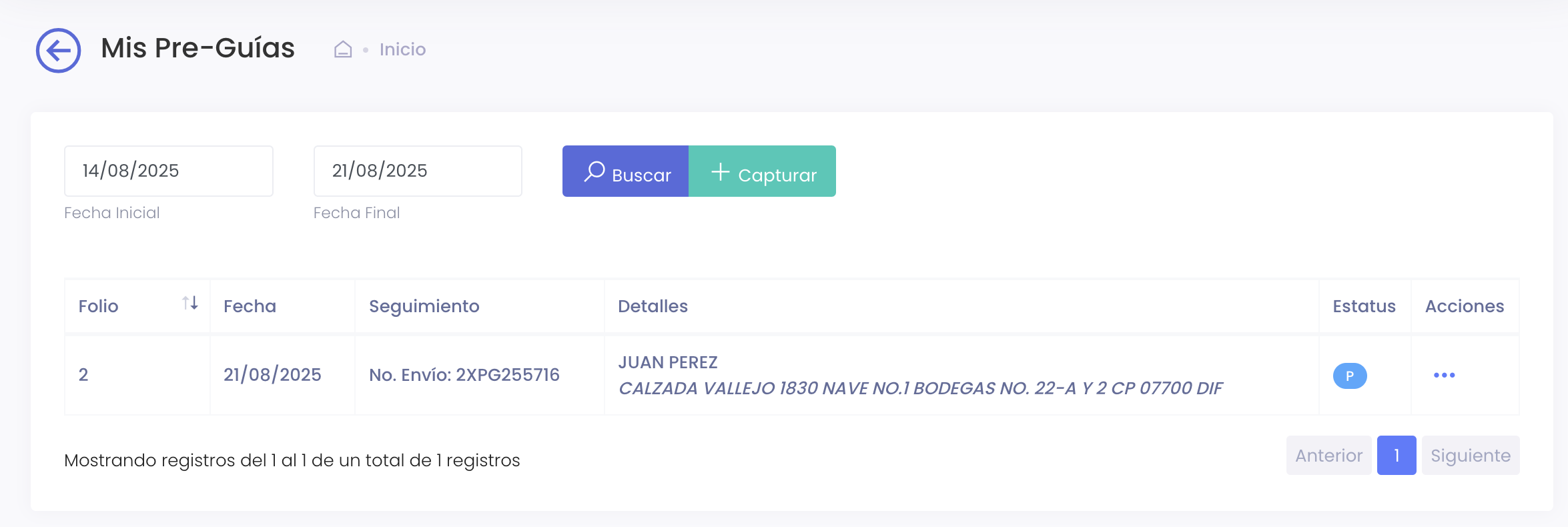
Una vez registrada, su Pre-Guía aparecerá como "Pre-Guía Pendiente" en la pantalla de consulta y en la sección "Mis Pre-Guías", con un número de seguimiento asignado.
Este número le permitirá identificar fácilmente su Pre-Guía al comunicarse o al embarcar con nuestro equipo de documentación.

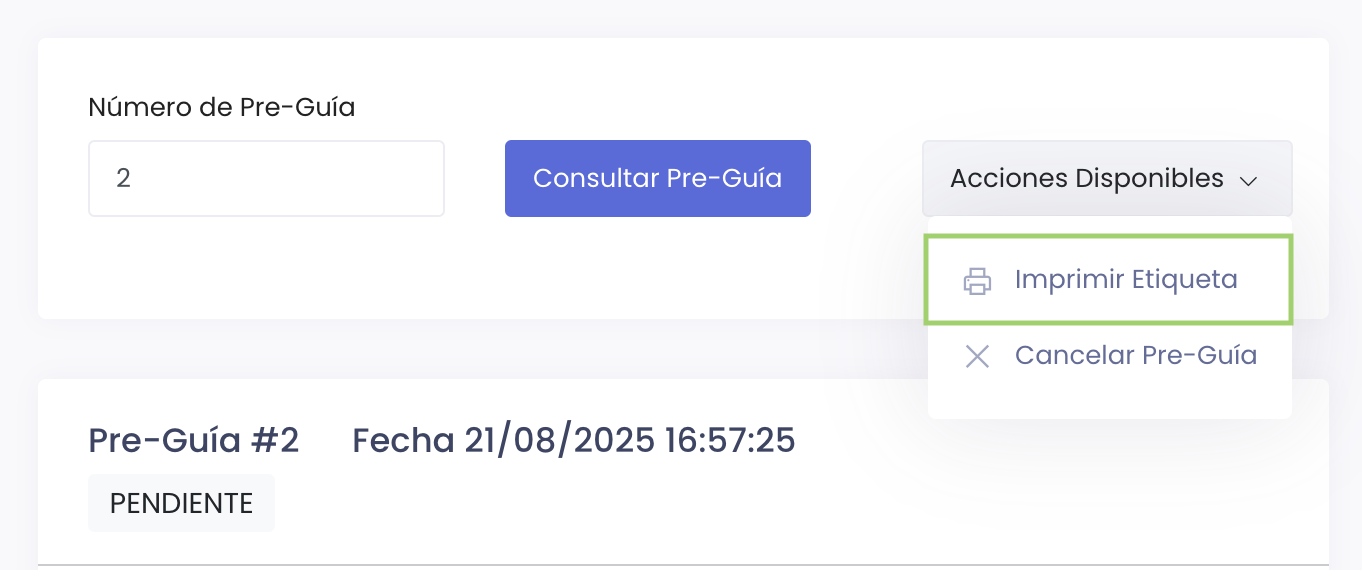
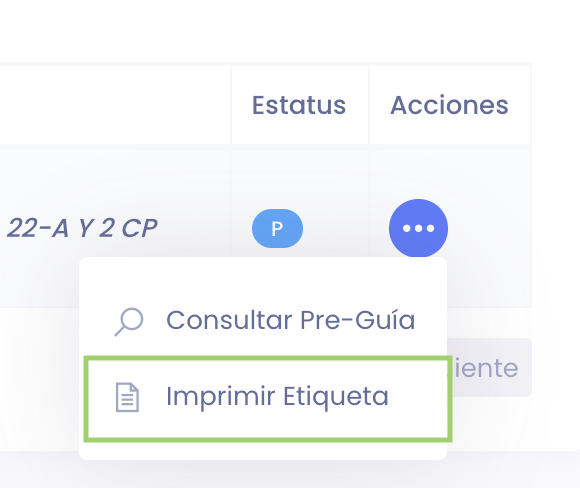
- Desde la pantalla de consulta o en "Mis Pre-Guías", haga clic en el botón "Acciones disponibles" para Imprimir Etiqueta correspondiente y pegarla en su tarima o mercancía, facilitando así el proceso de embarque.
Seguimiento de Pre-Guía
Podrá consultar el listado de sus Pre-Guías pendientes en la pantalla Mis Pre-Guías.
Recolecciones
Si su embarque requiere recolección, la Pre-Guía se envía automáticamente a nuestro equipo operativo. Ellos se pondrán en contacto con usted únicamente si es necesario para confirmar y despachar la unidad.
- Una vez validada la información, la Pre-Guía se actualiza en el sistema como "Recolección Generada", lo que crea un Folio de Recolección y una Clave de Rastreo de Recolección.
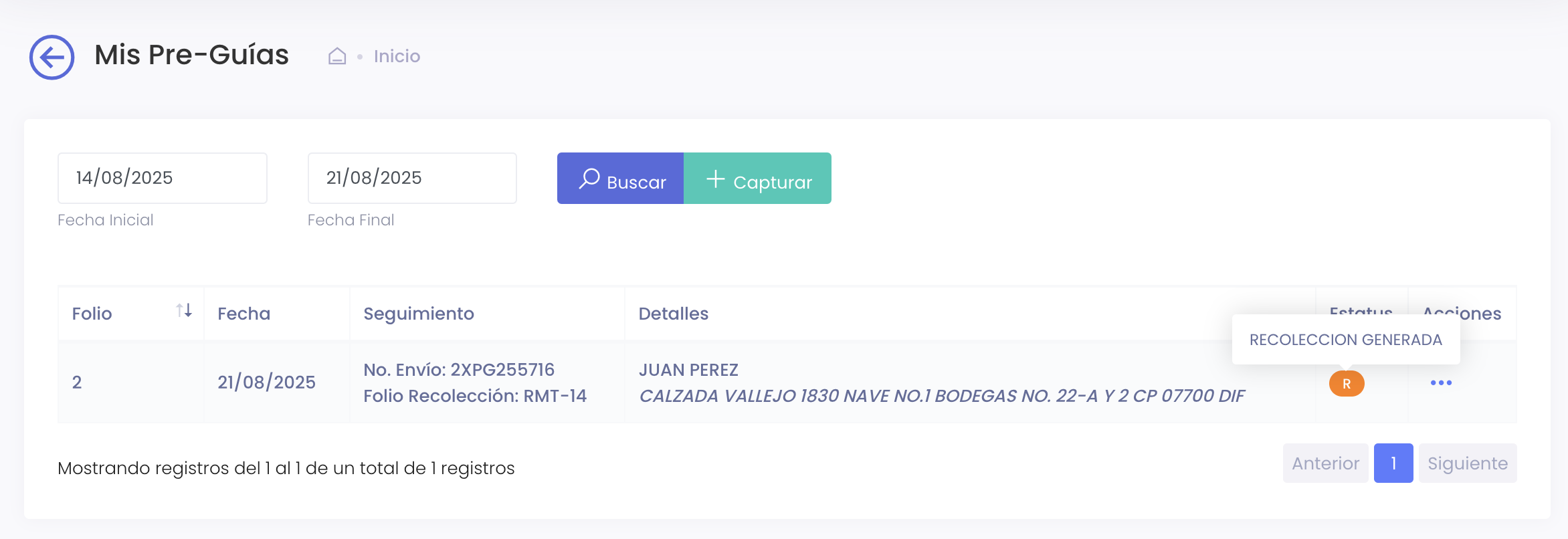
- Para obtener su clave de rastreo:
- Haga clic en el ícono de tres puntos en la columna Acciones.
- Seleccione Consultar Guía.
- En la página de consulta, desplácese hasta la sección Logística, donde encontrará la clave de rastreo de ese embarque.
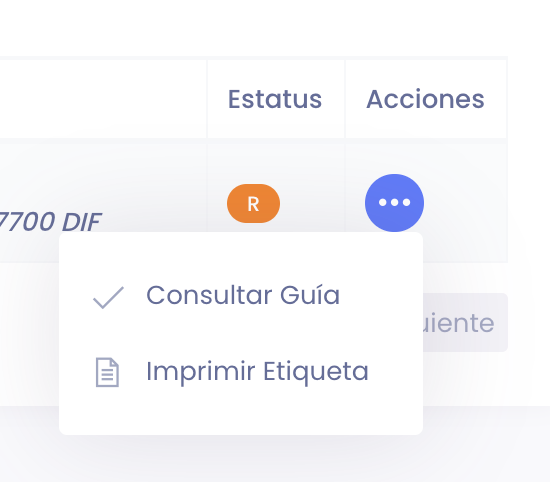
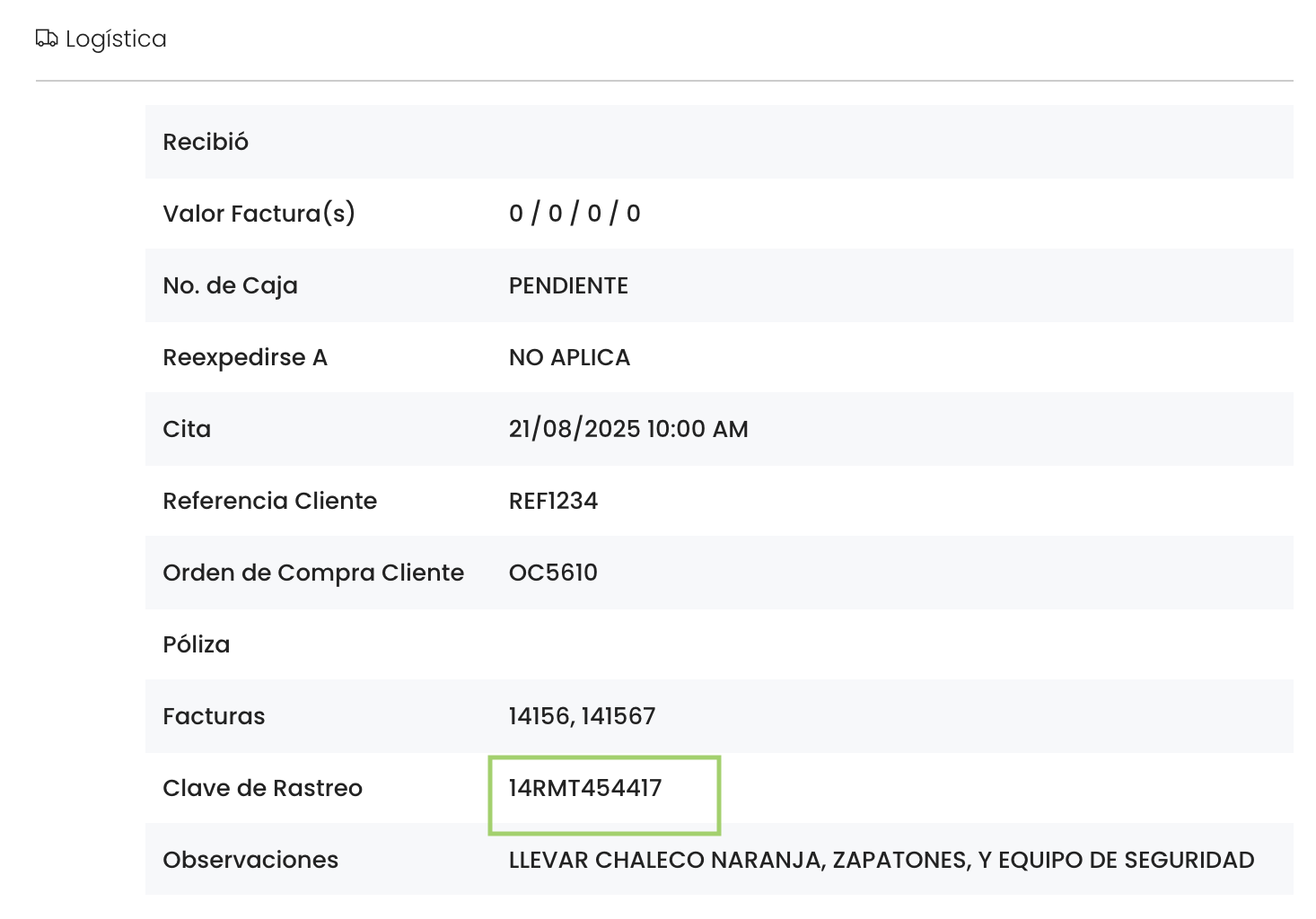
- Con esta clave podrá dar seguimiento al estatus de su recolección directamente en nuestra Página de Rastreo.
A partir de este paso, su embarque también aparecerá reflejado en el módulo "Mis Envíos", desde donde podrá consultarlo y darle seguimiento junto con el resto de sus guías activas.
Documentación en Terminal con Pre-Guía
Al finalizar una Pre-Guía que no requiere recolección, esta se envía automáticamente a nuestro equipo operativo. Al momento de presentarse para embarcar en nuestra terminal, deberá proporcionar el número de seguimiento asignado, el cual puede consultar en:
- La pantalla de Consulta de Pre-Guía
- El listado dentro del módulo "Mis Pre-Guías"
Con este número, nuestro personal completará la documentación de su envío de forma rápida y sin necesidad de recapturar la información.
Una vez creada la Guía:
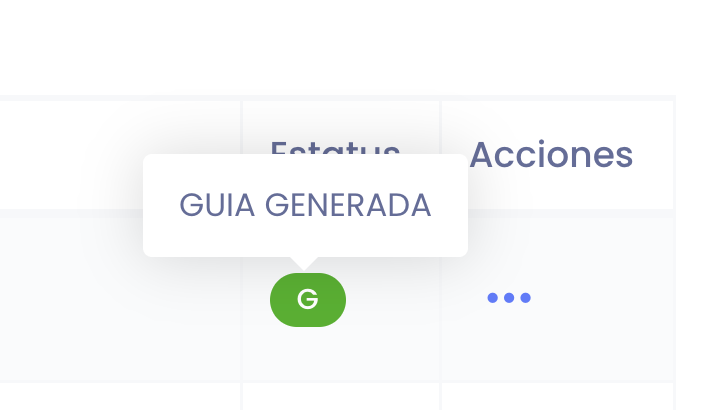
- El estatus de su Pre-Guía en el módulo se actualizará a "Guía Generada".
- Se le entregará su Guía impresa, con la que podrá dar seguimiento a través de la Página de Rastreo.
- Su embarque aparecerá reflejado en el módulo "Mis Envíos", desde donde podrá consultarlo y darle seguimiento junto con el resto de sus guías activas.
Esperamos que el módulo Mis Pre-Guías le facilite la programación y documentación de sus embarques, brindándole mayor control y agilidad en su operación diaria. Para cualquier duda o comentario, nuestro equipo se encuentra siempre a su disposición para apoyarle en lo que necesite.