
Mis Direcciones – Guía paso a paso
Guía del módulo Mis Direcciones del Portal de Clientes CFC — registro, edición y uso de direcciones frecuentes para recolecciones y entregas.
Introducción – Módulo Mis Direcciones
El módulo Mis Direcciones le permite registrar, editar y administrar las direcciones de su empresa u oficinas, para agilizar futuras recolecciones y entregas.
Puede guardar los datos completos de contacto y ubicación, reutilizarlos con la opción "Copiar del Remitente" o seleccionarlos desde "Ver Consignados".
Así evitará capturas repetitivas y hará más rápida la documentación de sus embarques.
Instrucciones
- Ingrese al portal con su usuario y contraseña.
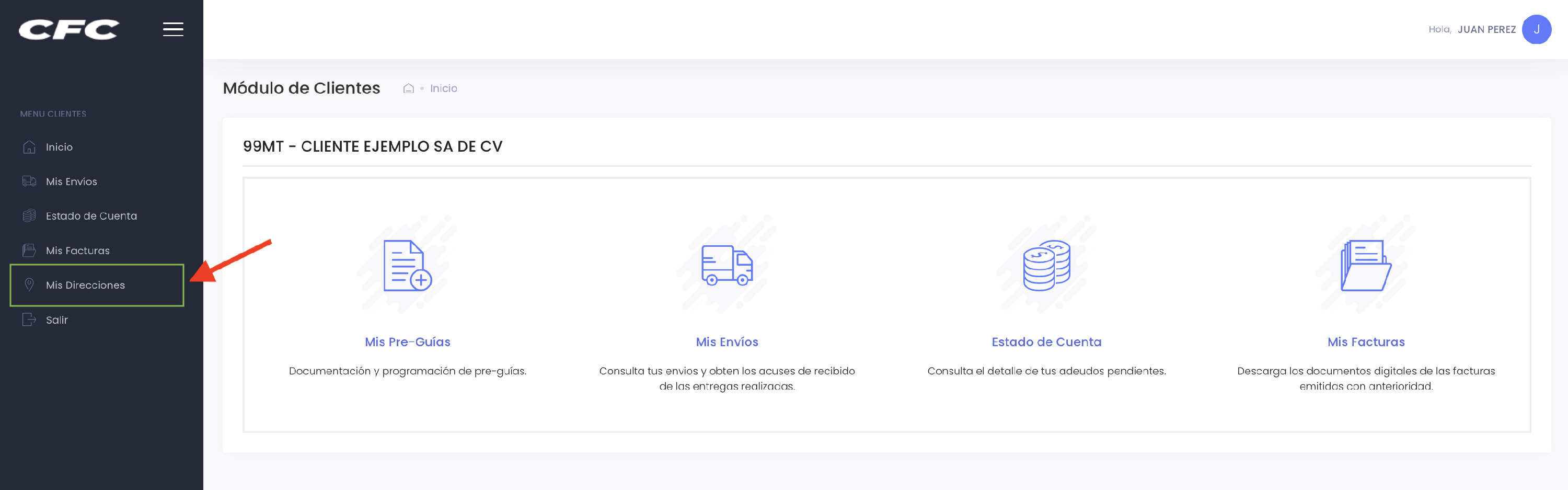
- En la pantalla de inicio, seleccione la opción "Mis Direcciones" en el menú izquierdo.
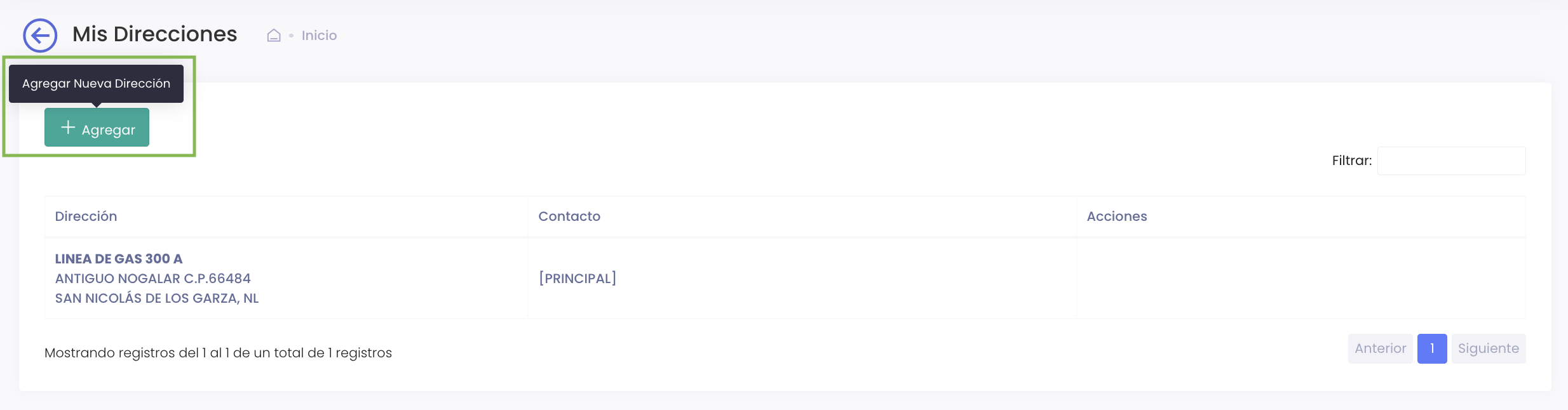
- Dentro de la sección, haga clic en el botón "+ Agregar".
- En la pantalla de "Nuevo Consignado", complete los siguientes campos:
- Contacto: Nombre de la persona que entregará el paquete al recolector.
- Teléfono: Número de contacto del responsable de la entrega.
- Correo electrónico: Dirección de correo electrónico de la persona de contacto.
- Horario: Franja horaria preferida para la recolección.
- Dirección: Incluya calle, número exterior, número interior (si aplica), colonia, código postal, ciudad y estado.
- Entre Calles / Referencias: Información adicional para facilitar la ubicación.
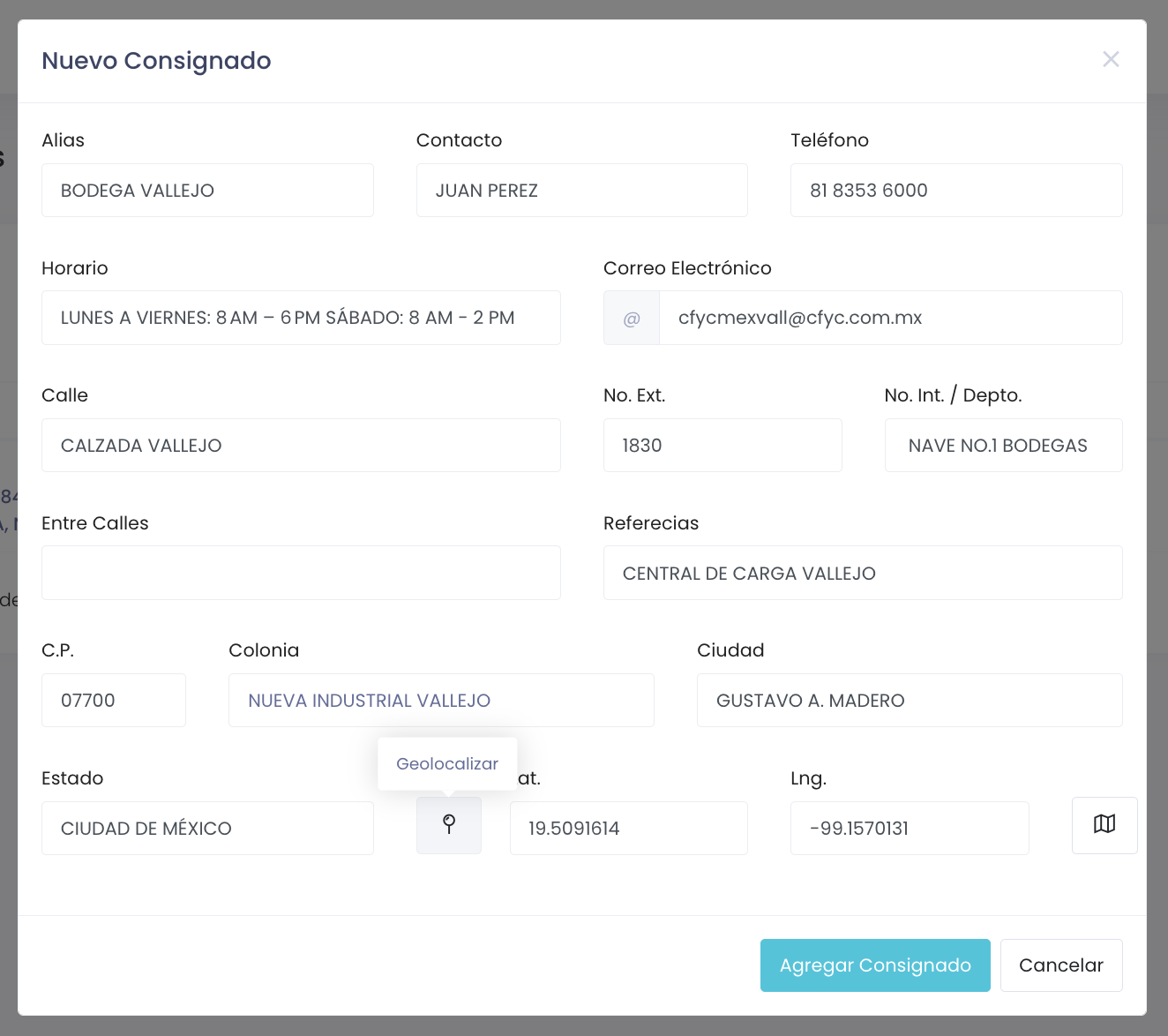
- Para geolocalizar la dirección automáticamente:
- Haga clic en el ícono de pin 📍.
- Verifique la ubicación en el mapa con el botón 🗺️.
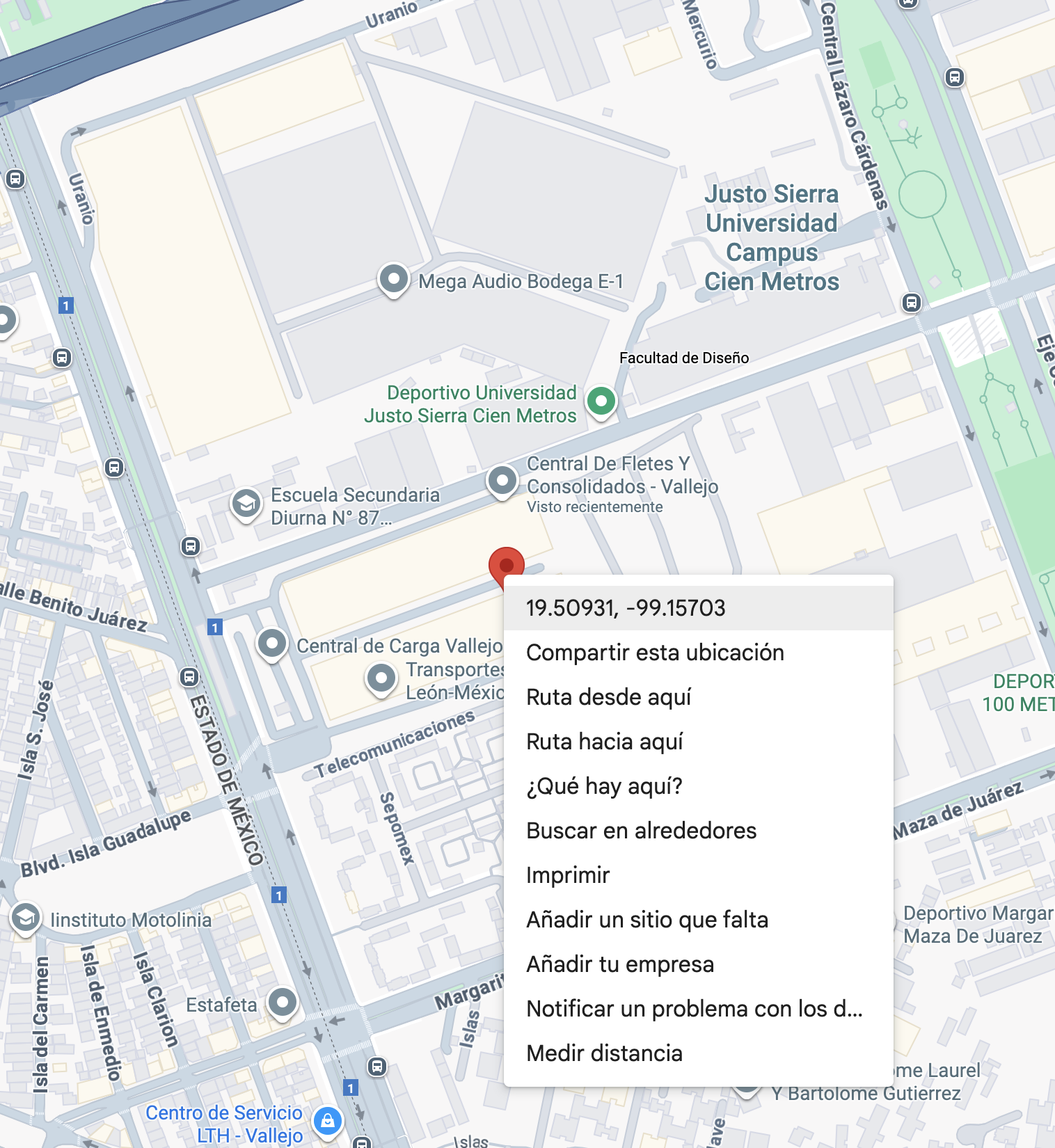
- Si las coordenadas no coinciden exactamente con la ubicación de su negocio:
- Haga clic derecho en el mapa de Google Maps en la ubicación correcta.
- Copie las coordenadas y péquelas manualmente en los campos de Latitud y Longitud dentro del sistema.
-
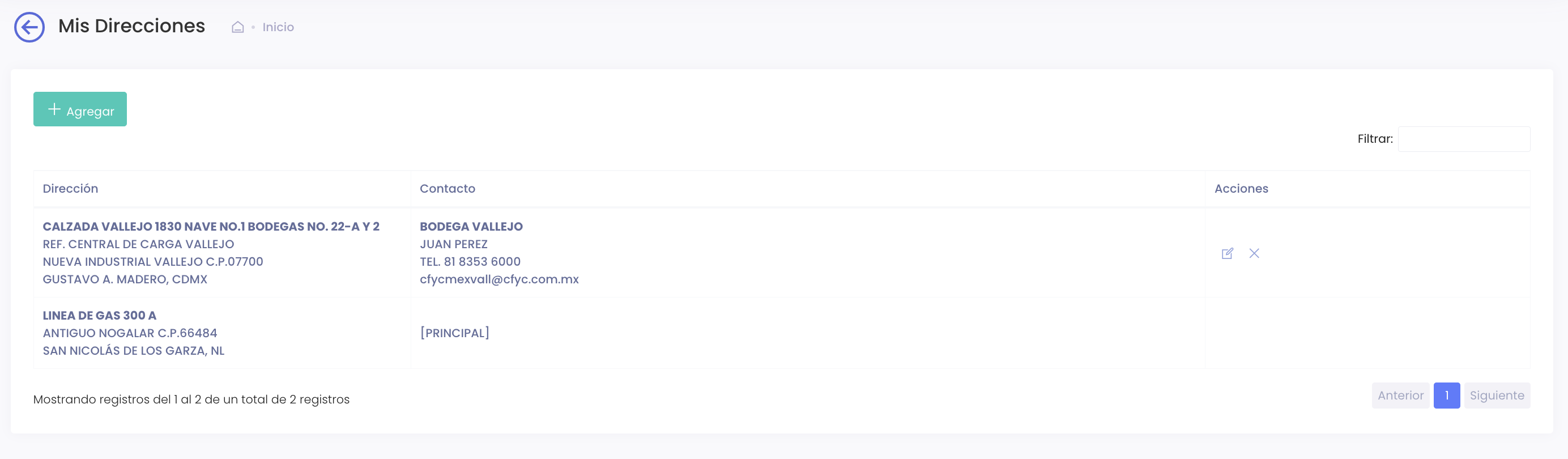
Al terminar, haz click en "Agregar Consignado" para terminar de dar de alta la nueva dirección.
-
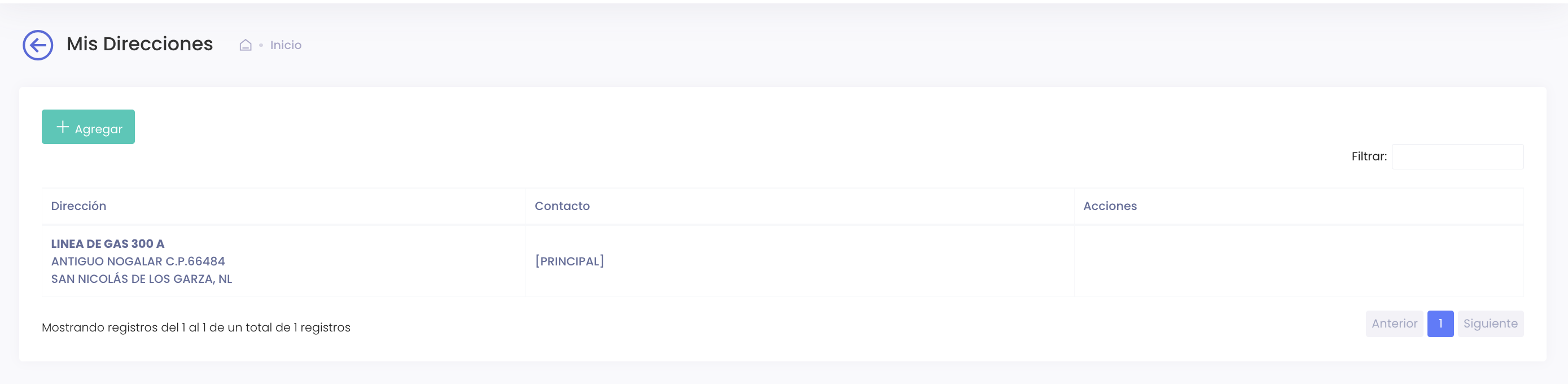
Una vez guardada, su nueva dirección aparecerá listada dentro de la sección "Mis Direcciones" junto con las que ya tenía registradas.
En esta vista podrá:
- Consultar los datos completos de cada dirección.
- Editar cualquier campo en caso de que necesite actualizar información.
- Eliminar una dirección que ya no desee utilizar.
-
De esta forma siempre tendrá a la mano un directorio actualizado de sus puntos de recolección y entrega, listo para seleccionarse al generar sus Pre-Guías o programar recolecciones.
Uso de Direcciones
Una vez que haya dado de alta sus direcciones en el sistema, podrá utilizarlas de forma rápida al momento de embarcar con nosotros. Esto le permitirá:
- Documentar embarques en nuestra terminal con sus datos ya preguardados.
- Agregar direcciones automáticamente al crear una Pre-Guía, sin necesidad de capturar la información manualmente.
En nuestra terminal
Si documenta en persona, puede indicar al personal qué dirección guardada desea utilizar y esta se cargará automáticamente en el sistema para su embarque.
En el módulo de Pre-Guía
- Haga clic en el botón "Ver Consignados".
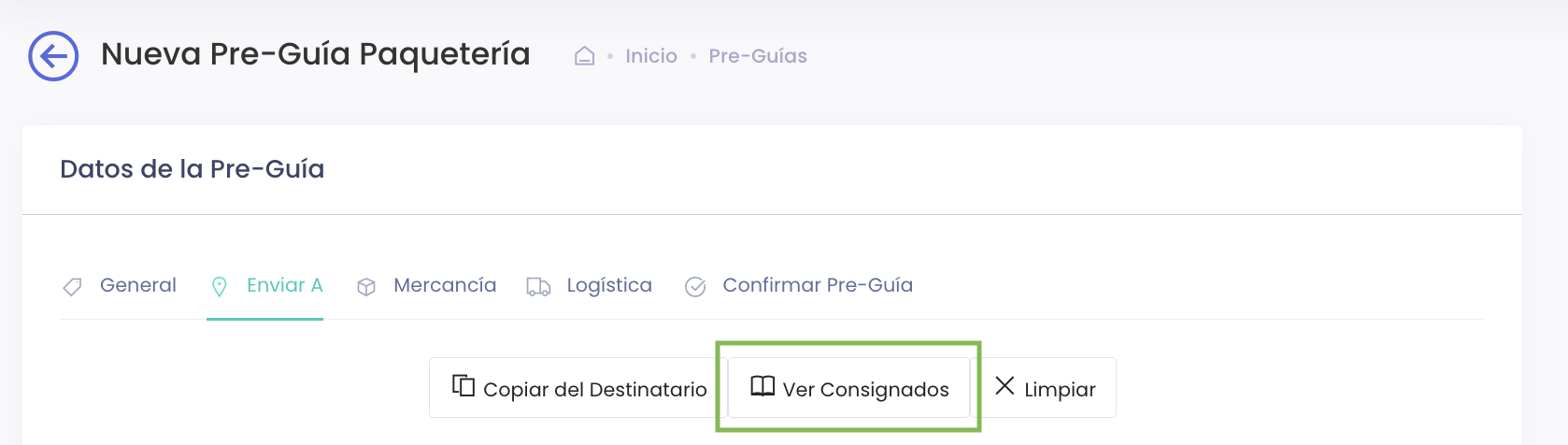
- Seleccione la dirección que desee utilizar de la lista de direcciones guardadas.
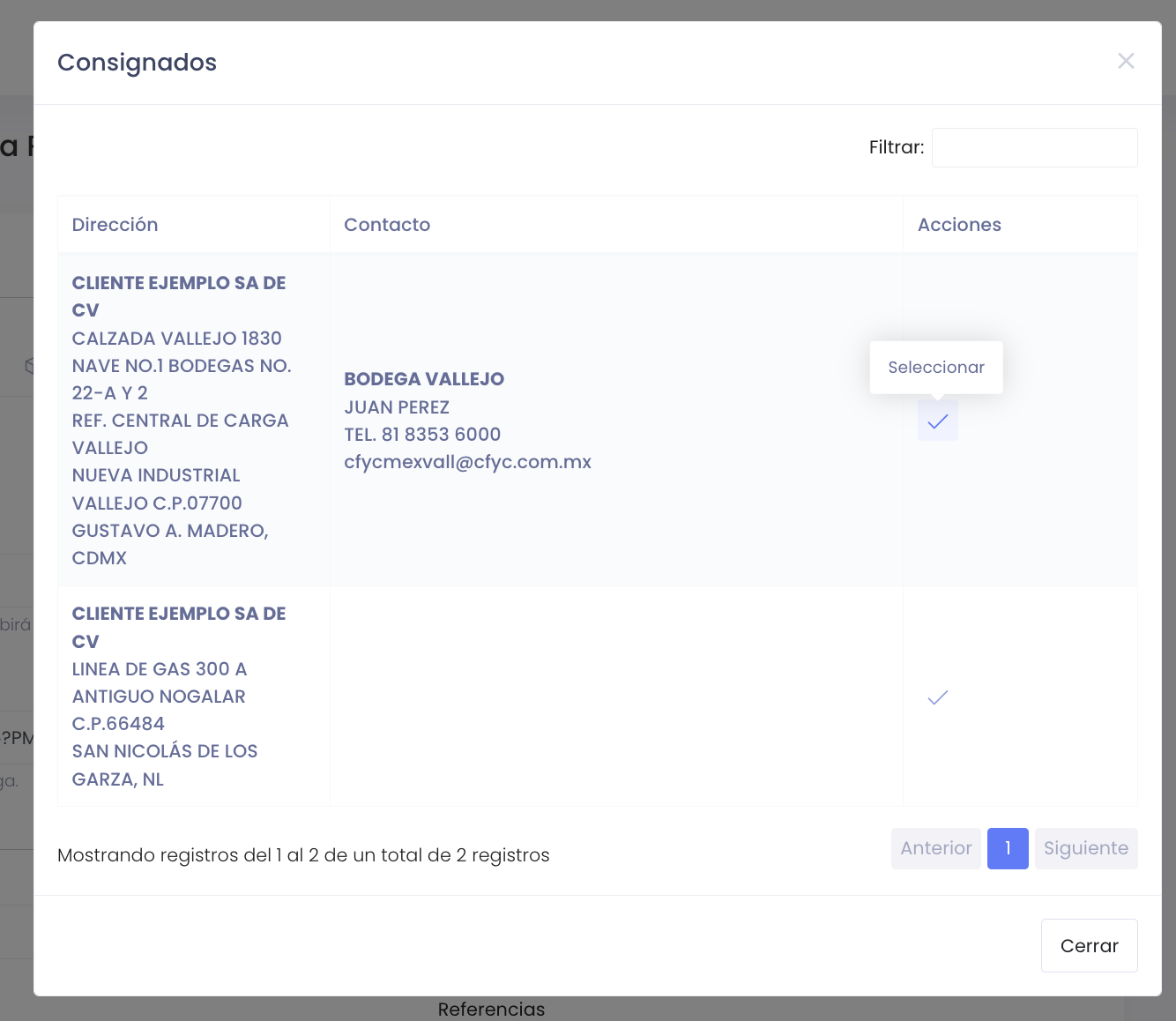
- Al hacer clic en "✓", los datos se actualizarán automáticamente en el formato de la Pre-Guía.
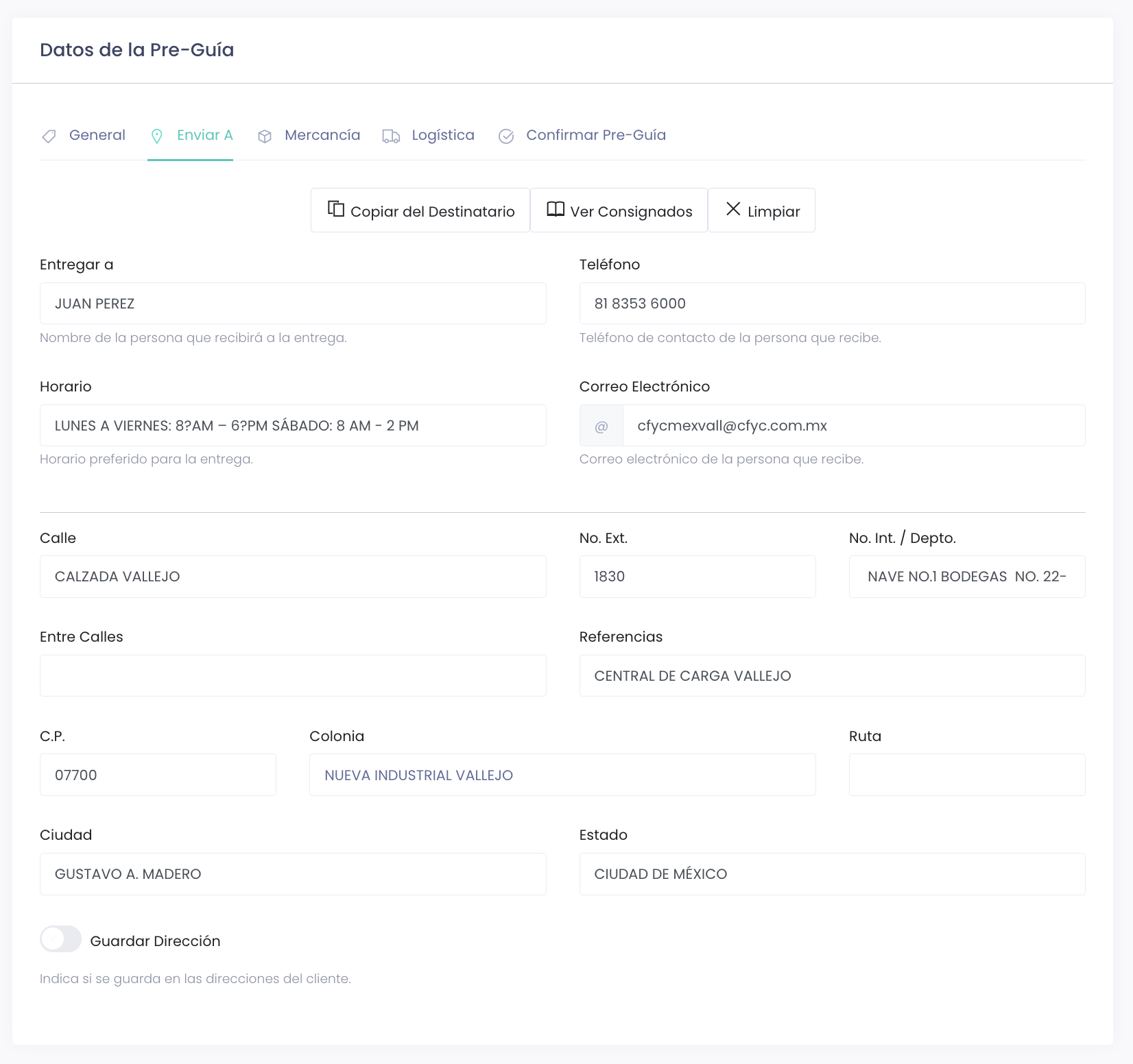
Esperamos que el módulo Mis Direcciones le ayude a simplificar la gestión de sus embarques, evitando capturas repetitivas y facilitando tanto sus recolecciones como sus entregas. Para cualquier duda o comentario, nuestro equipo está siempre a su disposición para brindarle el apoyo que necesite.